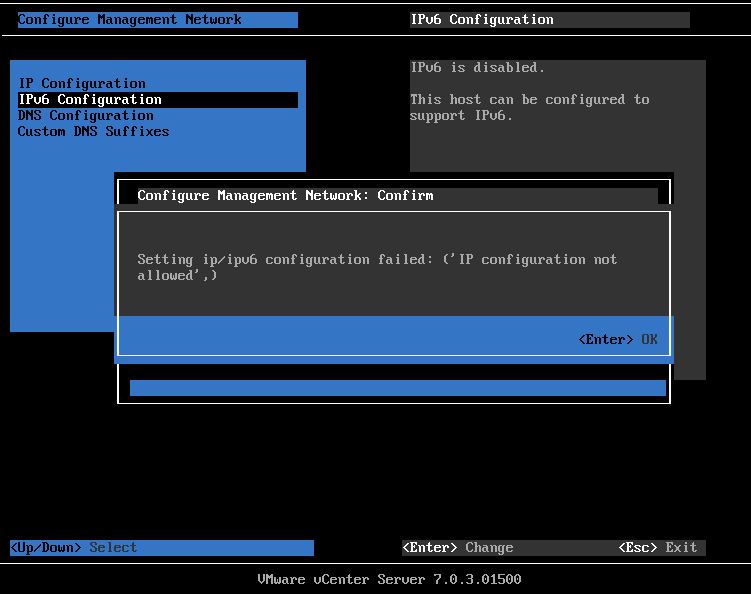
Менял я недавно vCenter сертификат с названием «STS Signing Certificate». Делал этот через веб-интерфейс клиента .
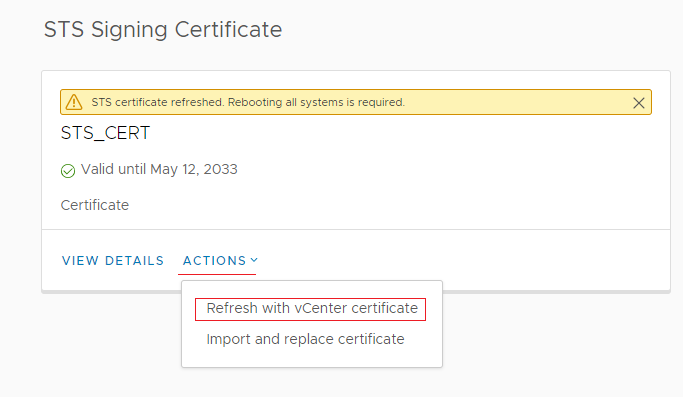 После нажатия на «Actions» — «Refresh with vCenter certificate» сертификат в интерфейсе успешно обновился, но появилось уведомление о необходимости всех систем. Я на всякий случай перезагрузил весь vCenter. Сертификат как видно на скриншоте выдался на 8 лет до 2033 года. После этого я зашел по ssh на vCenter и запустил скрипт vCert.sh , с помощью которого проверил статус сертификатов. В отчете работы скрипта показывалось несколько ошибок. Путем некоторых манипуляций я перевыпустил еще раз «STS Signing Certificate». При такой манипуляции скрипт выпустил сертификат уже только на 2 года, при этом некоторые ошибки все еще висели:
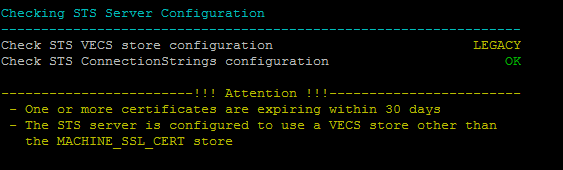
«Checking VMDir certificate» и «Check STS VECS store configuration»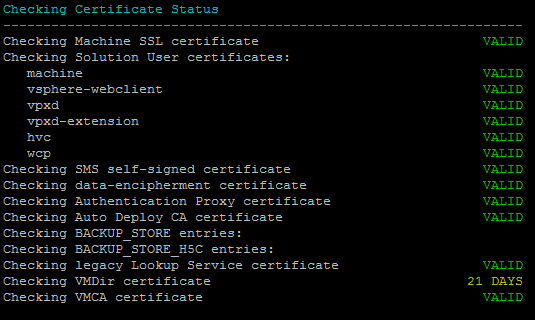
Для решения проблемы с «Checking VMDir certificate» я для начала выгрузил отчет, который может сгенерировать скрипт vCert. В нем нашел такой сертификат:
Service Principal (Solution User) Certificates

Service Principal: WebClient_2014.05.19_021659

Issuer: O=VMware, Inc., OU=LogBrowser_2014.05.19_021659, CN=VMWARE/emailAddress=support@vmware.com

Subject: O=VMware, Inc., OU=LogBrowser_2014.05.19_021659, CN=VMware default certificate/emailAddress=support@vmware.com

Not Before: May 18 09:18:50 2014 GMT

Not After : May 16 09:18:57 2024 GMT

SHA1 Fingerprint : C6:7A:73:97:5C:CB:42:AC:48:55:72:0B:5E:8D:C7:5E:7B:0B:D9:FD

Signature Algorithm: sha256WithRSAEncryption

Subject Key Identifier:

Key Usage:

|_Digital Signature

|_Key Encipherment

|_Data Encipherment

Extended Key Usage:

|_TLS Web Server Authentication

Subject Alternative Name entries:

|_DNS:VMWARE

Other Information:

|_Is a Certificate Authority: No

|_Issuing CA in VMware Directory/VECS: No
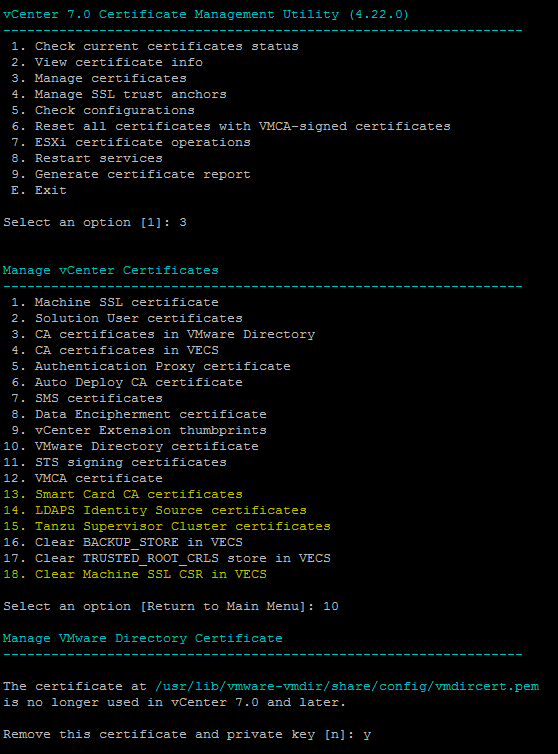
Из-за него и возникала эта ошибка. Для его удаления я зашел в пункты меню 3 и затем 10, где скрипт vCert ругался на неиспользуемый сертификат (смотри скриншот ниже). Я его удалил и после этого ошибка «Checking VMDir certificate» пропала
С ошибкой «Check STS VECS store configuration LEGACY» побороться оказалось также просто, необходимо выполнить команды
sed -i 's/STS_INTERNAL_SSL_CERT/MACHINE_SSL_CERT/' /usr/lib/vmware-sso/vmware-sts/conf/server.xml

/usr/lib/vmware-vmafd/bin/vecs-cli store delete --name STS_INTERNAL_SSL_CERT
и затем рестартовать одну из служб
service-control --restart vmware-stsd