
В моем случае понадобилось перезагрузить Zyxel Zywall USG 300, который некорректно работал и которому был подключен COM-кабель. Некорректность работы была в том, что невозможно было аутентифицироваться на устройстве. В данном случае мне помогает только перезагрузка устройства. Встал вопрос, как перезагрузить устройство через COM-интерфейс, не проходя аутентификацию. И тут мне помогла статья в Википедии http://en.wikipedia.org/wiki/Magic_SysRq_key . Воспользовавшись “магической клавишей” (magic key) через putty и нажав сразу после этого клавишу b на QWERTY клавиатуре в английской расскладке, получим то, чего и добивались.
Ошибка при запуске Adobe CS 3 программ
Недавно, на одном из компьютеров Mac, возникла проблема: при запуске любого из продуктов Adobe CS 3 показывалось сообщение “Licensing for this prooduct has stopped working”.

Решение проблемы было найдено на форумах Adobe. Необходимо было сделать следующее:
1) cd /Library/Preferences/

2)sudo rm -rf FLEXnet Publisher/

3)Скачать сhttp://www.adobe.com/support/contact/licensing_download_eula.html и установить утилиту восстановления FLEXnet.
После этих действий проблема исчезла.
Полезные команды для работы с Mac OS X через терминал.
system_profiler – показывает всю необходимую системную инфорацию.
Полезная ссылка – http://www.everymac.com/ – здесь можно многое узнать о линейке производимого железа Apple
Автоматически не подключается USB-принтер HP LaserJet 3050 в XP mode на Windows 7
Было найдено решение: расшарить принтер в Windows 7 и подключить расшаренный принтер в Windows XP. С этим также возникла проблема, поэтому было найдено решение, которое подробно описано в статье http://www.kudesnik.net/networks.htm#share в пункте “Альтернативный способ установки драйвера на удалённом компьютере”.
Изменение плана набора в Siemens HiPath 3700
Как известно, в Москве с 1 июля стал обязателен набор восьмерки и кода доступа при звонке на стационароные номера Москвы и Московской области. Встала задача убрать “8” из обязательного набора, т.е. вместо 0-8-495-XXX-XX-XX должно было быть 0-495-XXX-XX-XX, где 0 – выход в город.
Для этого заходим в HiPath Manager в раздел Автоматиеский поиск путей – План выбора. Создаем три новые записи для кодов 495, 498, 499. Как правильно создавать посмотрите на скриншоте ниже.
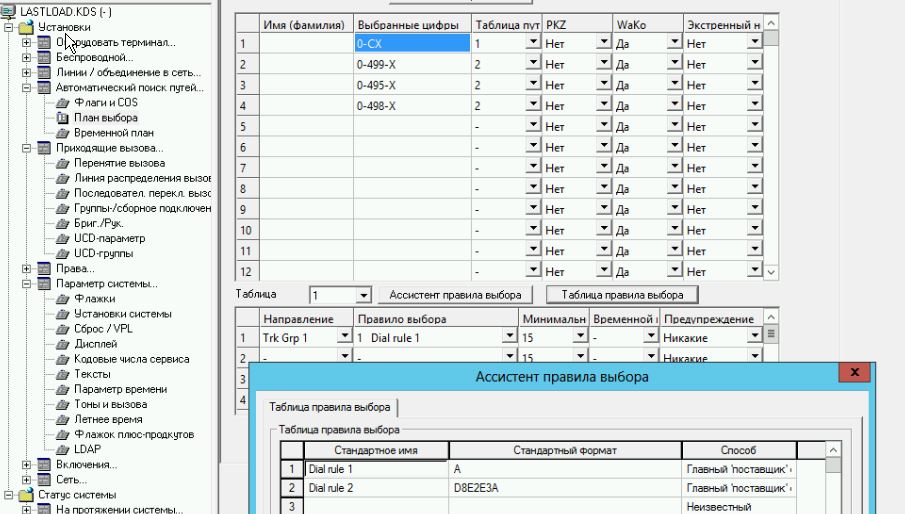

Далее привязываем эти наборы к новому правилу набора. Оно у меня в данном случае идет под вторым числом. В этом наборе указываем как необходимо отсылать номер: D8E2E3A и указываем способ передачи.

После этого уже можно kds отправлять на АТС. Теперь будет работать как старый способ набора номера, так и новый.
Спасибо форуму http://bbs.radiolink.ru/forum/ за помощь в решении данной проблемы ?
Ошибка получение личных сертификатов в Lync (Skype)
В случае, если при входе в Lync / Skype возникает ошибка «Ошибка получение личных сертификатов, необходимых для входа в» необходимо следовать согласно статье базы знаний Microsoft http://support.microsoft.com/kb/2604176 . В моем случае помог последнее возможное решение:
Удаление контейнера ключей RSA для шифрования. Чтобы сделать это, выполните следующие действия.
Зайдите в директорию C:Users<имя_пользователя>Application DataMicrosoftCryptoRSAУдалите вложенную папку ключа RSA. Имя подпапки ключа RSA состоит из длинной строки цифр и знаков. Например: S-1-5-21-433994307-1646369186-2100375486-500Перезагружать компьютер, как выяснилось, не обязательно.
По умолчанию доступ к этой папке всем перекрыт, включая администраторов компьютера. Для того, чтобы получить доступ необходимо:
- Открыть свойства папки «Application Data», выбрать вкладку «Безопасность» и нажать кнопку дополнительно.
- Выбрать вкладку «Владелец» в окне «Дополнительные параметры безопасности». Текущим владельцем будете не Вы, а SYSTEM. Поэтому нажимаем кнопку «Изменить».
- В изменившемся окне «Дополнительные параметры» выбираем себя и ставим ниже галочку рядом с надписью «Заменить владельца подконтейнеров и объектов». Сохраняем изменения.
Дефрагментация базы Exchange (edb)
Как известно, после удаления письма из почтового ящика, письмо сразу не удаляется из почтовой базы Exchange. В течении 14 дней (по умолчанию) оно ещё хранится и его можно восстановить в случае надобности. После этого срока письмо окончательно удаляется из базы. Но самое удивительное, что размер файла БД после удаления не изменяется и с каждым днем продолжает расти. Для того, чтобы компактно сжать почтовую базу необходимо провести ее дефрагментацию. Проблема только в том, что это возможно сделать, когда сама база отмонтирована.
И так последовательность действий:
1) Заходим в консоль администрирования Exchange 2010: Конфигурация организации – Почтовый ящик – Управление базой данных. Находим нужную нам базу и отмонтируем ее. Через свойства смотрим, где эта база хранится.

2) Перед тем, как проделывать любые манипуляции с данными, необходимо сделать их резервную копию. 
3) Открываем командную строку и переходим в директорию, где хранится почтовая база. Командой eseutil /D “имя_базы.edb” начинаем процесс сжатия базы данных.

4) Ждем, когда процесс закончится. В моем случае он длился около 30 минут.
5) Смотрим полученный результат. БД существенно уменьшилась в размерах. Что нам и требовалось.
Включение root (глобального администратора) в Mac OS X
Даже, если ваша учетная запись в Mac OS считается административной, это не значит, что вы можете делать все, что угодно в этой системе. Многие возможности тюнинга и наладки системы просто заблокированы от нерадивых рук.
Если вдруг понадобится такой глобальный доступ ко всему в системе получить, то необходимо сделать следующее:
1) Заходим в Spotlight и начинаем писать слово “Служба каталогов”

2) Нажимаем в появившемся окне на замочек, чтобы разблокировать дополнительные функции. Вводим ваш пароль администратора.

3) Заходим в меню “Правка” и находим там необходимую функцию “Включить корневого пользователя root”

4)Устанавливаем пароль для root и радуемся жизни (или начинаем ломать систему)

Для разных версий Mac OS X включение root-пользователя различается, поэтому предлагаю ссылку на оффициальную инструкцию ?http://support.apple.com/kb/HT1528?viewlocale=ru_RU
Решение проблем с Mac OS X
Если компьютер не включается или не загружается:
- перезагрузите компьютер, удерживая нажатыми клавиши Command и R до завершения перезагрузки. Когда появится окно программы “Утилиты Mac OS X”, выберите вариант восстановления диска, восстановите ПО или переустановите Mac OS X
- если компьютер по прежнему не загружается, попробуйте сбросить параметрическую оперативную память (PRAM). Включите компьютер и сразу нажмите и удерживайте клавиши Command, Option, P и R, пока снова не услышите звуковой сигнал загрузки. Отпустите клавиши. PRAM сброшена до стандартных настроек и, возможно, Вам необходимо сбросить настройки часов.
- Если компьютер не загружается после сброса PRAM, перезагрузите компьютер, удерживая нажатой клавишу Shift
Если не удается загрузить компьютер и мигает индикатор статуса
- Одна короткая вспышка и длинный интервал: отсутствует допустимая память
- Три короткие вспышки и длинный интервал: сбой памяти
Проверка оборудования на наличие неполадок
- Отсоедините от Mac Pro все внешние устройства, кроме монитора, клавиатуры и мыши.
- Перезагрузите Mac Pro , удерживая нажатой клавишу D.
- При появлении окна выбора языка программы Apple Hardware Test выберите нужный язык.
- Нажмите клавишу Return или клавишу стрелки вправо.
- Когда появится главное окно программы Apple Hardware Test, следуйте инструкциям на экране.
Отключение/включение учетной записи компьютера через командную строку
dsmod computer DN_компьютера -disabled yes/no
Удаление компьютера производится через команду:
dsrm DN_объекта