Быстрая централизованная настройка Bitlocker + TPM модуль + PIN через групповые политики

В наличии:

  • домен (Active Directory 2008 и выше)
  • компьютеры с установленным TPM-модулем
  • 3 раздела на жестком диске компьютера (один из которых системный)
  • Windows 7 Enterprise (но подойдет Windows 8.1 и Windows 10)
  • желание защитить информацию от постороннего вмешательства

Цель:

  1. Добиться автоматического запуска шифрования данных на всех томах диска. Несистемные тома должны автоматически разблокироваться при входе пользователя в систему.
  2. Пользователь должен сам ввести ПИН-код и пароли для шифрования системного раздела и разделов с данными.

Шаги для достижения цели:

  1. Проверяем, что TPM-модуль включен на компьютерах. По умолчанию, он обычно отключен. Делаем это через BIOS (UEFI) или специальные утилиты, которые крупные вендоры делают, чтобы можно было изменять настройки BIOS централизованно (уточняйте у DELL/HP/IBM/Lenovo и т.д.)
  2. Создаем организационное подразделение (OU) в каталоге Active Directory, куда необходимо перенести все доменные компьютеры, которые будут подвержены шифрованию.
  3. Создаем новую групповую политику и в ней необходимо настроить политику из раздела «Конфигурация компьютера — Политики — Административные шаблоны — Компоненты Windows — Этот параметр политики позволяет выбрать шифрование дисков»:
    — в разделе «диски операционной системы» изменяем политики:
    а) «Этот параметр политики позволяет указать, требует ли BitLocker дополнительной проверки подлинности при каждом запуске»б) «Этот параметр политики позволяет указать, разрешено ли обычным пользователям изменять ПИН-коды или пароль»в) «Этот параметр политики позволяет настраивать использование улучшенных ПИН-кодов при запуске компьютера.»

    г) «Этот параметр политики позволяет установить минимальную длину ПИН-кода для запуска»

    д) «Этот параметр политики позволяет указать, как восстанавливать диски операционной системы, защищенные с помощью BitLocker» — очень важная настройка. Т.к. администратор в моем случае не знает о пин-кодах и паролях, которые придумают пользователи, то ему необходимо средство восстановления доступа к томам, в случае потери пароля или увольнения сотрудника. Для этого сохраняем ключи восстановления в Active Directory и не начинаем шифрование пока ключ не будет сохранен там.

    — в разделе «несъемные диски с данными» изменяем политики:

    а) «Этот параметр политики определяет, требуется ли пароль для разблокировки несъемных дисков с данными»

    б) «Этот параметр политики позволяет указать, как восстанавливать несъемные диски с данными, защищенными с помощью BitLocker» — настраиваем аналогично системному диску.

    На этом можно закончить с настройкой групповых политик, если у Вас Windows 7. Для Windows 8 и 10 интересных настроек есть чуть побольше, внимательно ознакомьтесь со всеми.

  4. Привязываем настроенную политику к подразделению, которому мы создали на втором шаге.
  5. Далее мы должны взять скрипт, который доступен по этому адресу. Скрипт изначально не работает на неанглоязычных локалях. Чтобы скрипт заработал на системе с русским интерфейсом, надо в самом скрипте подправить значения «True» на «Истина» и «False» на «Ложь», но только не везде, а в основном теле скрипта и в функции «OwnTPM». Так же под русскоговорящего пользователя можно изменить текст уведомлений на русский, это делается в функции «GetPIN».
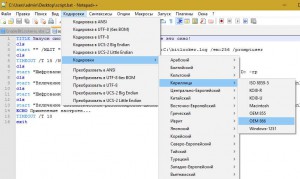
  6. Создаем файл с расширением bat, в котором будем запускать vbs скрипт из предыдущего пункта, запускать шифрование на каждом из дисков и включать на этих дисках автоматическую разблокировку. Этот скрипт необходимо создавать в кириллической кодировке «OEM 866», т.к. именно в ней в командой строке по умолчанию отображается текст. Проще всего это сделать через Notepad++
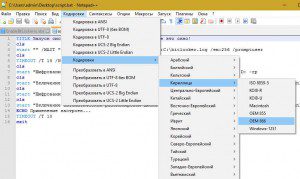

    Не забываем прикрепить этот скрипт к групповым политикам и к тому же подразделению, что мы создали ране. Добавление скрипта делается в разделе «»Конфигурация компьютера — Политики — Конфигурации Windows — Сценарии — Автозагрузка».

    Само содержание скрипта у меня такое:

    TITLE Запуск системы шифрования дисков. Не закрывайте это окно!
    cls
    start "" /WAIT "C:\EnableBitLocker-ru.vbs" /on:tp /l:D:\bitlocker.log /em:256 /promptuser
    cls
    TIMEOUT /T 15 /NOBREAK
    cls
    start "Шифрование диска D:" /WAIT "%Systemroot%\system32\manage-bde.exe" -on -pw D: -rp
    cls
    start "Включение автоматической разблокировки диска D:" "%Systemroot%\system32\manage-bde.exe" -autounlock -enable D:
    cls
    start "Шифрование диска Z:" "%Systemroot%\system32\manage-bde.exe" -on -pw Z: -rp
    cls
    start "Включение автоматической разблокировки диска Z:" "%Systemroot%\system32\manage-bde.exe" -autounlock -enable Z:
    exit

    Скрипт будет работать при условии, что файл «EnableBitLocker-ru.vbs» лежит в корне диска C. Чтобы этот файл также централизованно переместить в это месторасположение, добавьте в bat-скрипт в начало строку xcopy -Y «расположение скрипта vbs в сетевой папке» «C:\» В самом скрипте сделана пауза в 15 секунд на всякий случай, т.к. мы настроили сохранение ключей шифрования в Active Directory и поэтому бывают небольшие задержки при включении шифрования на диске С, а без включения Bitlocker на системном томе, шифрование на других дисках не начнется (в Windows 10 такая пауза не нужна, т.к. правильно отрабатывает ключ /WAIT при запуске vbs скрипта).
Также хочу дополнить о строчке
start "" /WAIT "C:\EnableBitLocker-ru.vbs" /on:tp /l:D:\bitlocker.log /em:256 /promptuser

В ней обязательно нужно в ключе /l указывать файл лога не на системном томе, иначе скрипт не будет запускаться. Скрипт так же не будет работать, если запускать его через удаленный рабочий стол (ключ /promptuser в таком случае не получает информацию о текущем консольном сеансе пользователя)

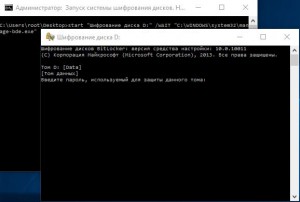
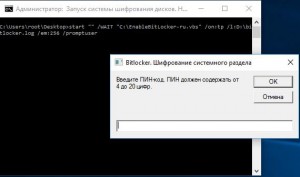
Вот как все выглядит глазами пользователя:


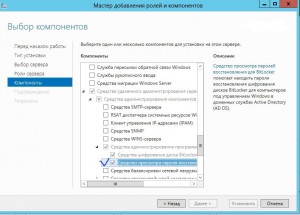
P.S. Чтобы посмотреть ключи восстановления в Active Directory, необходимо на контроллере домена установить специальную компоненту:
 

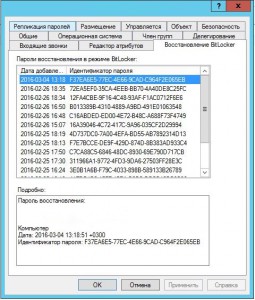
После этого в оснастке «Active Directory пользователи и компьютеры» в свойствах компьютера будет отображаться вкладка Bitlocker:
 

Откат прошивки на WD My Cloud

По каким-либо причинам может понадобится не обновить прошивку, а откатить ее на предыдущую версию. На устройстве WD My Cloud это сделать не так просто. Небольшая инструкция для этого.

  1. Подключаемся к устройству по SSH. Переходим в общедоступную директорию:
    cd /DataVolume/shares/Public/
  2. Скачиваем предыдущую прошивку: wget http://download.wdc.com/nas/sq-040401-112-20151013.deb.zip
  3. Распаковываем её: unzip sq-040401-112-20151013.deb.zip
  4. Нам нужно отредактировать файл, чтобы можно было откатиться на старую версию прошивки:
    nano /usr/local/sbin/updateFirmwareFromFile.sh
  5. Комментируем строки 256-259 (Добавляем в начале #, либо стираем вообще)
    if [ -z “${update_container}” ] && [ “${vnew}” -lt “${vnow}” ]; then
    error=”failed 200 \”invalid firmware package\””
    pre-update_error $error
    fi
  6. Запускаем обновление: /usr/local/sbin/updateFirmwareFromFile.sh /DataVolume/shares/Public/sq-040401-112-20151013.deb
  7. Не отключайтесь по SSH, чтобы видеть как происходит процесс обновления. По времени это занимает около 10 минут. После перезагрузки  WD My Cloud будет доступна старая версия прошивки.

Ошибка “DB query error” при открытии сайта на Bitrix

Если вы видите такую ошибку при заходе на сайт, значит какая-то беда случилась с CMS Bitrix.

  1. В первую очередь надо включить полное отображение текста ошибки. Для этого заходим на сервер и находим файл dbconn.php. Он находится в папке bitrix/php_interface/
  2. В этом файле изменяем значение параметра DBDebug с false на true.
  3. Пытаемся снова зайти на сайт. Теперь мы получим полный текст ошибки. В моем случае ошибка была такой:
    File: /home/…/bitrix/modules/statistic/classes/mysql/guest.php Line: 23
    MySQL Query Error: SELECT G.ID, G.FAVORITES, U.ID as LAST_USER_ID, A.ID as LAST_ADV_ID, if(to_days(curdate())=to_days(G.LAST_DATE), ‘Y’, ‘N’) LAST FROM b_stat_guest G LEFT JOIN b_stat_adv A ON A.ID = G.LAST_ADV_ID LEFT JOIN b_user U ON U.ID = G.LAST_USER_ID WHERE G.ID=’1865004′
  4.  В первую очередь пытаемся восстановить таблицу со статистикой: заходим на сервер или в phpmyadmin и выполняем команду: REPAIR TABLE b_stat_guest;
  5. В моем случае эта команда не помогла, писалось сообщение:
    Table b_stat_guest is marked as crashed and last (automatic?) repair failed и поэтому ничего не оставалось делать как отключить этот модуль статистики, для этого опять открываем файл dbconn.php и прописываем в нем команду define(‘NO_KEEP_STATISTIC’,true); и после этого мы можем наблюдать как сайт снова оживает.
  6. Если у вас свой, виртуальный, выделенный сервер или он находится в colocation, то тогда вы можете попробовать восстановить поврежденную таблицу, не прибегая к отключению модуля. Для этого есть хорошая инструкция в одном из других блогов.Надеюсь, моя инструкция вам помогла!

Ошибка “kex protocol error: type 30 seq 1 [preauth]”

При подключении к новым версиям OpenSSH-сервера может возникнуть ошибка “kex protocol error: type 30 seq 1 [preauth]” , которую можно прочитать в логе /var/log/auth.log. Для ее исправления скачайте последнюю версию вашего SSH-клиента. В моем случае это была kitty 0.66.6.2p

Будущее реально

На написание этой заметки меня сподвигло панорамное видео с видеохостинга “Youtube”. Вот оно:

https://youtu.be/tbHMd91omxM

Это технология конечно не нова, да и панорамное кино появилось еще задолго до суперкомпьютеров в 50-ые годы XX века. Но сейчас, когда кроме технологии качественной записи такого видео, есть еще возможность его удобного просмотра (очки виртуальной реальности), для создателей мультимедиа контента и в частности  режиссеров фильмов открылся новый способ передачи информации до пользователя. И я не удивлюсь, если через 3-5 лет на рынке станут появляться фильмы с приставкой “360” , “-PanV” или как-нибудь ещё. А если к этому еще добавить функциональность шлема виртуальной реальности от Microsoft  – “Hololens”… боюсь тогда объединятся сферы кинематографа и 3D-видеоигр. Как вам игра Half-Life 3 в шлеме “Hololens”, в которой будут герои из какого-нибудь популярного сериала? ?

Установка Transmission на сетевой накопитель WD My Cloud

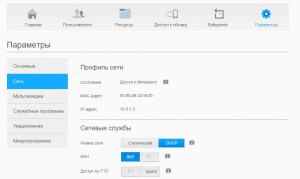
  1. Включаем доступ по протоколу SSH на WD My Cloud. Для этого заходим на него через web-интерфейс, затем в раздел “Параметры – Сеть”

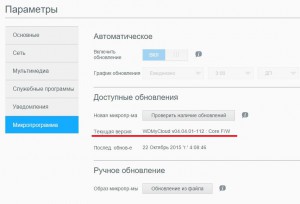
  2. Убеждаемся, что версия прошивки начинается с цифр 04, если нет, то надо пере установкой Transmission обновить прошивку устройства, иначе эта инструкция вам не подойдет.

  3. С помощью программ kitty или putty подключаемся к устройству по протоколу SSH. Если вы не меняли пароль, то стандартная комбинация на вход: root / welc0me
  4. Выполняем следующие команды:
    echo “deb http://anionix.ddns.net wheezy-64k main” > /etc/apt/sources.list
    apt-get update
    apt-get install transmission-daemon
    sed -i 's/USER=debian-transmission/USER=root:users /g' /etc/init.d/transmission-daemon
    /etc/init.d/transmission-daemon stop
    nano /etc/transmission-daemon/settings.json
  5. После выполнения последней команды из предыдущего пункта, откроется на редактирование файл настроек Transmission. В нем нужно поменять обязательно несколько настроек:
    папка, в которую будут скачиваться файлы:
    “download-dir”: “/DataVolume/shares/Public/Torrents”
    разрешить удаленный доступ (и включить защиту паролем)
    “rpc-enabled”: true,
    “rpc-authentication-required”: true,
    какой адрес и порт слушать:
    “rpc-bind-address”: “0.0.0.0”,
    “rpc-port”: 9091,
    настройки авторизации (пароль зашифруется автоматически при старте Transmission)
    “rpc-username”: “любой_логин”,
    “rpc-password”: “любой_пароль”,
    “rpc-url”: “/transmission/”,
    белый лист”, (список адресов, для которых разрешен удаленный доступ)
    “rpc-whitelist-enabled”: yes,
    “rpc-whitelist”: “192.168.0.0/24,192.186.1.0/24”,
    В конце каждой строки должна быть запятая, аккуратнее при редактировании.
    Чтобы сохранить сделанные настройки нажмите клавиши [ctrl] + [x] затем [y] и [enter]
  6. Запускаем Transmission /etc/init.d/transmission-daemon start
  7. Теперь можно заходить в Transmission, набрав в браузере IP-адрес вашего WD My Cloud и добавив к нему порт :9091 или лучше скачайте программу Transmission Remote GUI к себе на компьютер. Через нее можно сделать остальные настройки.

P.S. Если вы будете в дальнейшем обновлять прошивку на WD My Cloud, то все настройки, связанные с Transmission, будут удалены. Поэтому, вам придется настраивать его заново, начиная с 4 пункта данной инструкции.

Какие плюсы использования Outlook и Exchange

  1. Управление мобильными устройствами, подключенными к серверу Exchange (ActiveSync)
  2. Централизованная иерархичная глобальная адресная книга (GAL)
  3. Архивация почтовых ящиков
  4. Встроенные средства защиты от СПАМа и вирусов
  5. Общие календари
  6. Бронирование переговорных
  7. Сбор почты с других почтовых ящиков
  8. Централизованные политики управления входящей и исходящей почты
  9. Встроенная система предотвращения утечек информации (DLP)
  10. Делегированный доступ к почтовому ящику
  11. Простое восстановление удаленных элементов в почтовом ящике
  12. Федерация Exchange между организациями
  13. Поиск по всем почтовым ящикам (включая задачи, записки, поддерживаемые вложения, контакты) (In-Place eDiscovery)
  14. Судебное удержание почтового ящика (Litigation Hold)
  15. Голосовая почта
  16. Подсказки при отправке писем (MailTips)
  17. Трассировка входящей/исходящей почты
  18. Outlook Web App (web-клиент Outlook)
  19. Автоответы
  20. Ресурсные почтовые ящики
  21. Централизованные политики хранения
    Если Вам есть что добавить, сообщайте об этом в комментариях!

Включение логирования в Chrome

Иногда замечаешь какую-либо проблему в браузере Chrome, а решить ее не можешь потому, что попросту непонятно, где смотреть логи.
Для этого надо запустить браузер Chrome с ключом

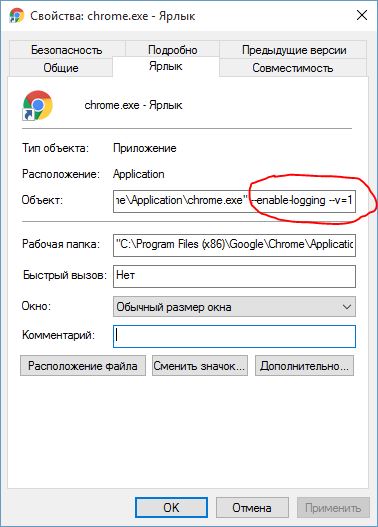
--enable-logging --v=1

Чтобы было удобнее, я создаю ярлык и в свойствах ярлыка прописываю данный ключ:


Далее после возникновения ошибки надо найти файл chrome_debug.log. Данный файл можно найти в домашней директории браузера. Домашняя директория браузера Chrome меняется в зависимости от операционной системы:

Windows 10 / 8 / 7 / Vista / XP
Google Chrome: %localappdata%\Google\Chrome\User Data\
Mac OS X
Google Chrome: ~/Library/Application Support/Google/Chrome/
Linux
Google Chrome: ~/.config/google-chrome/
Chrome OS
/home/chronos/
Можно также воспользоваться поиском по системному диску, если все равно не получается найти этот файл. Далее уже можно из этого файла понять причину ошибки или хотя бы выложить его в интернет и спросить у сообщества.

Автоматическая установка Office 365 Professional на компьютеры в домене

Привет!
Совсем недавно вышел Office 2016 из недр Office 365 и настала пора задуматься над тем, как его установить на компьютеры в домене, приложив к этому как можно меньше усилий. Домен небольшой, поэтому для автоматизации установки будет использоваться только групповая политика.

  1. Для начала администратору необходимо скачать инструмент «Office 2016 Deployment Tool» с оффициального сайта Microsoft. Распакуем его. Внутри два файла:
    setup.exe — используется для скачивания, установки и удаления Office 2016
    configuration.xml — в котором хранится информация что делать, как и куда.
  2. Затем скачиваем весь дистрибутив Office 2016. Для этого берем файл  configuration.xml и заполняем его следующим текстом:
    <Configuration>
    <Add SourcePath="\\VENERA\Distrib\SOFT\Microsoft\Office_2016\"OfficeClientEdition="32">
    <Product ID="O365ProPlusRetail">
    <Language ID="ru-ru" />
    </Product>
    </Add>
    <Display Level="None" AcceptEULA="TRUE" />
    </Configuration>
  3. В командной строке выполняем команду setup.exe /download configuration.xml для запуска процесса скачивания дистрибутива.
  4. Создаем групповую политику, в которой указываем на скрипт с расширением «cmd», который запускает  setup.exe с указанием конфигурационного файла. В моем случае содержимое скрипта такое:
    \\VENERA\Distrib\SOFT\Microsoft\Office_2016\setup.exe/configure \\VENERA\Distrib\SOFT\Microsoft\Office_2016\configuration.xml
    Не забываем групповую политику настроить на компьютер, иначе при запуске скрипта будет спрашиваться пароль администратора компьютера. Чтобы компьютер мог запустить этот скрипт в сетевой папке ему нужны соответствующие права на запуск.
  5. В настройках групповой политики в «фильтре безопасности» убираем группу «Прошедшие проверку» и добавляем группу безопасности, в которую вы должны добавить все те компьютеры, на которых будет установлен Office 2016.
  6. Перезагружаем компьютеры. Примерно через 10 минут после их запуска Office 2016 будет установлен. Этого не произойдет, если в процессе запуска установки пользователь запустит другую версию уже установленного Office. В таком случае, нужно перезагрузить компьютер еще раз и тогда Office 2016 до-установится. Если на вашем компьютере установлена предыдущая версия Office, то она будем удалена и заменена новой версией.
  7. После запуска Office 2016, пользователю будет предложено его активировать. Для этого нужно ввести адрес электронной почты и пароль, которые зарегистрированы в Office 365 и которая имеет соответствующую лицензию.Если Вам необходимо устанавливать не все продукты, которые входят в Office 365 Prof Plus или же необходимо установить, например, Visio таким же образом, то советую почитать подробнее о файле configuration.xml на Technet.

Установка Symantec Endpoint Encryption

Добрый день!
Сегодня мы займемся установкой продукта Symantec Endpoint Encryption от одноименной компании. Это ПО занимается тем, что помогает компаниям централизованно шифровать жесткие диски компьютера. Давайте попробуем установить управляющий сервер Endpoint Encryption на Windows Server 2012R2.
Прежде чем это сделать, надо его предварительно подготовить, а также скачать нужную версию MS SQL сервера. Чтобы не ошибиться с тем, какая версия необходима, предлагаю ознакомиться со статьей на сайте Symantec. В моем случае использовался MS SQL 2008 R2 Express.

  1. Устанавливаем роли и компоненты:
    Web Server (IIS)
    .NET Framework 3.5
    .NET Framework 4.5 —> ASP.NET 4.5
    Group Policy Management
    Remote Server Administration Tools —> Role Administration Tools —> AD DS and AD LDS Tools
  2. Выбираем необходимые компоненты IIS:
    Web Server (IIS) —> Security —> Basic Authentication
    Web Server (IIS) —> Application Development —> .NET Extensibility 4.5
    —> ASP.NET 4.5
    —> ISAPI Extensions
    —> ISAPI Filters
    Web Server (IIS) —> Management Tools —> IIS Management Console
    —> IIS 6 Management Compatibility —> IIS 6 Management Console
    —> IIS 6 Scripting Tools
    —> IIS 6 WMI Compatibility
    Web Server (IIS) —> Management Tools —> IIS Management Scripts and Tools
  3. Устанавливаем SQL Server. В моем случае он ставится туда же, где и будет установлен Endpoint Encryption
  4. Запускаем из дистрибутива Endpoint Encryption файл «SSE Management Server.msi»
  5. Соглашаемся с лицензией. Прописываем название инстанса установленного SQL-сервера.
  6. Создаем новую базу данных для SEE.  Выбираем какой тип проверки подлинности на MS SQL мы будем использовать.
  7. Прописываем учетную запись, которая имеет права на создание новой базы данных в MS SQL
  8. Устанавливаем пароль для управления сервером SSE.
  9. Выбираем путь, куда будут установлены файлы управляющего сервера SSE.
  10. После установки запускаем ярлык на рабочем столе.
  11. Прописываем название Web-сервера, доменного пользователя (не админа), желательно выбираем https-протокол. Для тестирования я выбрал http, чтобы не заморачиваться с сертификатами.
  12. Настраиваем синхронизацию с AD. Прописываем имя леса, имя глобального каталога. Желательно использовать сервисную учетную запись с бессрочным паролем а также использовать TLS.
  13. Включаем синхронизацию. Выбираем ее метод и тип.
  14. Проверяем в оснастке IIS, что сайт добавился.